Ефективното управление на служебната поща е ключово за добрата комуникация с клиенти по време на натоварени периоди. Ако искате входящите имейли да се пренасочват към други получатели и адресатите Ви да получават автоматичен отговор от Вас - това може да направите лесно чрез инструментите Forwarders и Autoresponders в cPanel.
В тази статия ще научите какво представляват инструментите Forwarders (Имейл препращания), Autoresponders (Автоматични отговори) и как да ги настроите в cPanel.
1. Какво представляват Имейл препращания и Автоматични отговори?
- Имейл препращане – автоматично препраща входящите имейли от един адрес към друг. Например: всички писма, изпратени до info@domain.com, да се получават и на yourname@gmail.com.
- Автоматични отговори – автоматичен отговор, който се изпраща веднага щом получите писмо. Използва се най-често за „Out of Office“ съобщения, потвърждения за получаване или автоматични инструкции.
2. Как да настроите имейл препращания
- Влезте в cPanel.
- Открийте секцията Имейл → Имейл препращания.
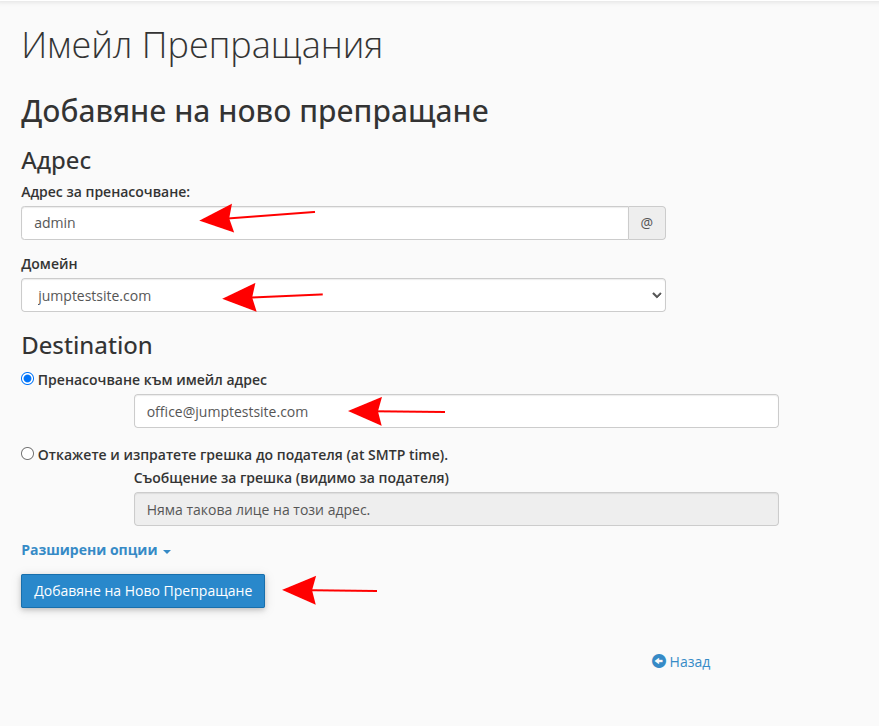
- Натиснете бутона Добавяне на ново препращане.
- Въведете:
- Имейл адрес, от който ще се препраща (например info).
- Изберете домейн името.
- Адрес, към който ще се препраща (например yourname@gmail.com).
- Натиснете Добавяне на ново препращане, за да запазите.
Съвети:
- Можете да добавите няколко Forwarder-а за различни имейли.
- Ако искате всички имейли за даден домейн да се препращат към друг, използвайте Add Domain Forwarder.

3. Как да настроите автоматични отговори
- Влезте в cPanel.
- Открийте секцията Email → Автоматични отговори.
- Натиснете Добави автоматичен отговор.
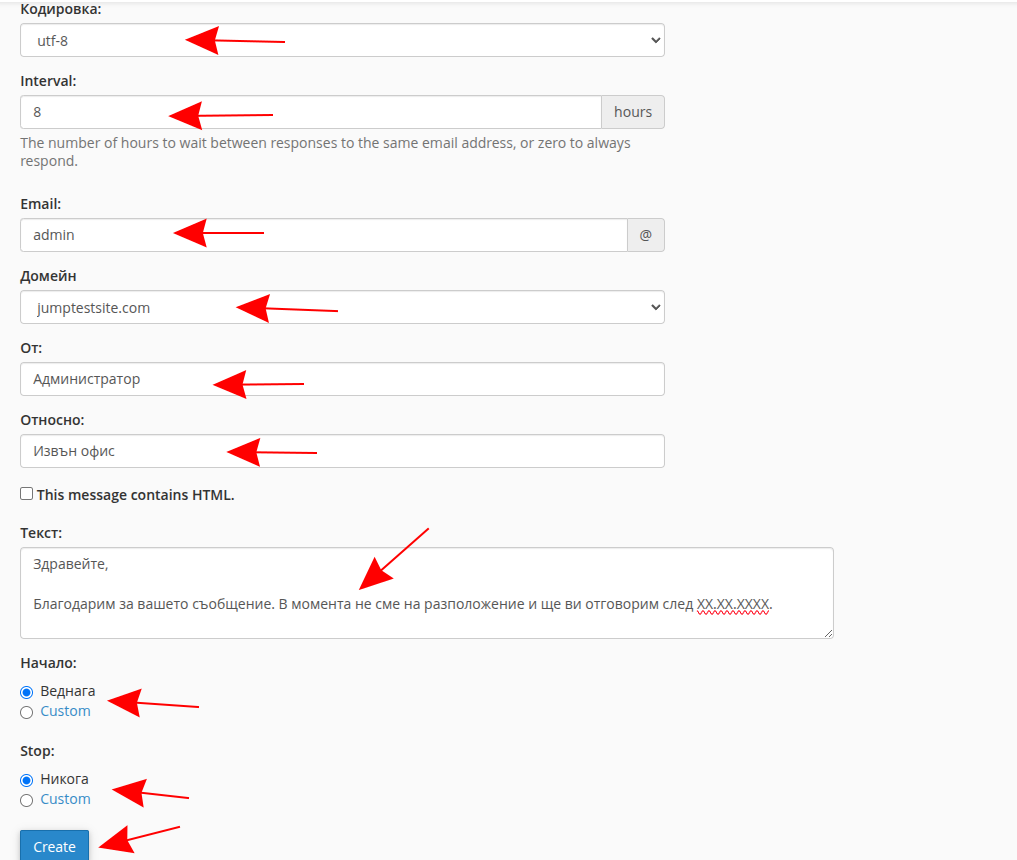
- Попълнете полетата:
- Character Set: оставете utf-8 (за кирилица).
- Interval: време в часове, преди да изпрати нов отговор на същия подател. Пример: ако е 8, подателят ще получава автоматичен отговор най-много веднъж на 8 часа.
- ВАЖНО!!! Препоръчваме винаги да конфигурирате тази опция. В противен случай може да се получи email loop с отсрещният/на получателя мейл акаунт.
- Email: адресът, от който ще се изпраща отговорът (например: office@domain.com).
- From: име на подателя (например: „Екипът на Domain.com“).
- Subject: тема на писмото (например: „Извън офиса“).
- Body: съдържание на автоматичния отговор. Можете да използвате и HTML.
- Изберете начална и крайна дата за активиране на отговора (ако е временно, например за отпуск).
- Натиснете Create/Modify, за да запазите.
4. Примери за Autoresponders
Пример 1: Извън офиса
Здравейте,
Благодарим за Вашето съобщение. В момента не сме на разположение и ще Ви отговорим след [дата].
Поздрави,
……..
Пример 2: Потвърждение за получено запитване
Здравейте,
Вашето съобщение е получено успешно. Наш представител ще се свърже с Вас в рамките на 24 часа.
С уважение,
…..

5. Често срещани въпроси
Мога ли да настроя препращане и автоматичен отговор едновременно?
Да. Ако имейлът има и Forwarder, и Autoresponder, първо ще се изпрати автоматичният отговор, след което писмото ще се препрати към посочения адрес.
Мога ли да препращам имейли към външни услуги (Gmail, Outlook)?
Да. Нужно е само да въведете правилния външен адрес при създаване на Forwarder.
Ще се пазят ли копия от препратените имейли?
Ако пощенската кутия съществува в акаунта, копията ще се съхраняват. Ако имате само Forwarder без реална пощенска кутия – имейлите ще се препращат без да се пазят копия.
Заключение
Използването на имейл препращания и автоматични отговори улеснява ежедневната Ви работа. С тези инструменти лесно можете да организирате входящите си съобщения и да информирате подателите, когато сте заети или извън офиса. Надяваме се статията да Ви е била полезна.
Ако изпитвате затруднения с Вашия сайт на WordPress, може да разгледате услугата ни - WordPress Support. При въпроси или нужда от помощ, винаги можете да се свържете с нас в чата на сайта или на support@jump.bg