JetBackup е вграден инструмент в cPanel, който позволява бързо и сигурно възстановяване на файлове, бази данни, имейли и настройки на хостинг акаунта. Той е особено полезен при проблеми след обновяване, изтриване на съдържание или грешни конфигурации. Благодарение на него, вие можете да възстановявате файлове и папки, бази данни и имейли.
В тази статия ще разгледаме панела на JetBackup, ще ви покажем стъпка по стъпка как да го използвате, какви типове данни можете да възстановите и на какво да обърнете внимание, за да избегнете загуба на информация.
Как да отворите JetBackup в cPanel?
- Влезте в своя cPanel.
- Отворете секцията за резервни копия (JetBackup).
- Ще видите основен екран с всички налични типове данни за възстановяване.
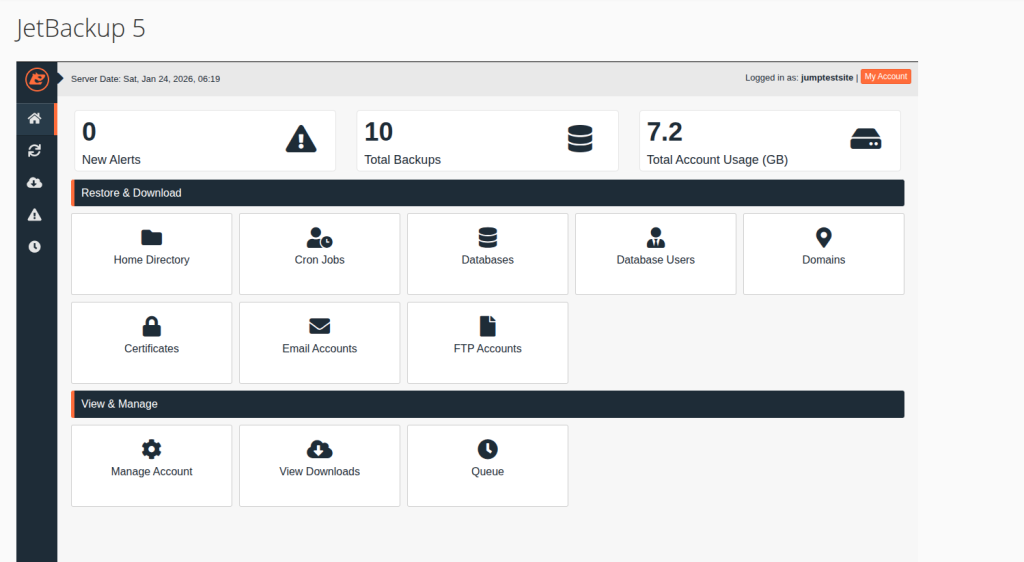
Всички действия са ясно организирани и не изискват специални технически познания.
Важни препоръки преди възстановяване
- В случай, че имате затруднение с плъгин/темплейт, моля първо възстановете САМО директорията на този плъгин/тема.
- Ако не сте сигурни дали проблемът засяга базата данни, първо възстановете само файловете.
- Обръщаме внимание на факта, че ако възстановявате база данни, то има много голям шанс да загубите информация между датата на архива и датата, когато възстановяваме. Това важи и ако възстановявате email акаунт от по-стара дата.
Ние от Jump.bg, ви препоръчваме винаги да правите архиви преди да извършвате промени по сайта.
Файлове на акаунта (Home Directory)
Тази секция съдържа резервни копия на файловете на Вашия сайт и други файлове в хостинг акаунта.
Как да възстановите файл или директория
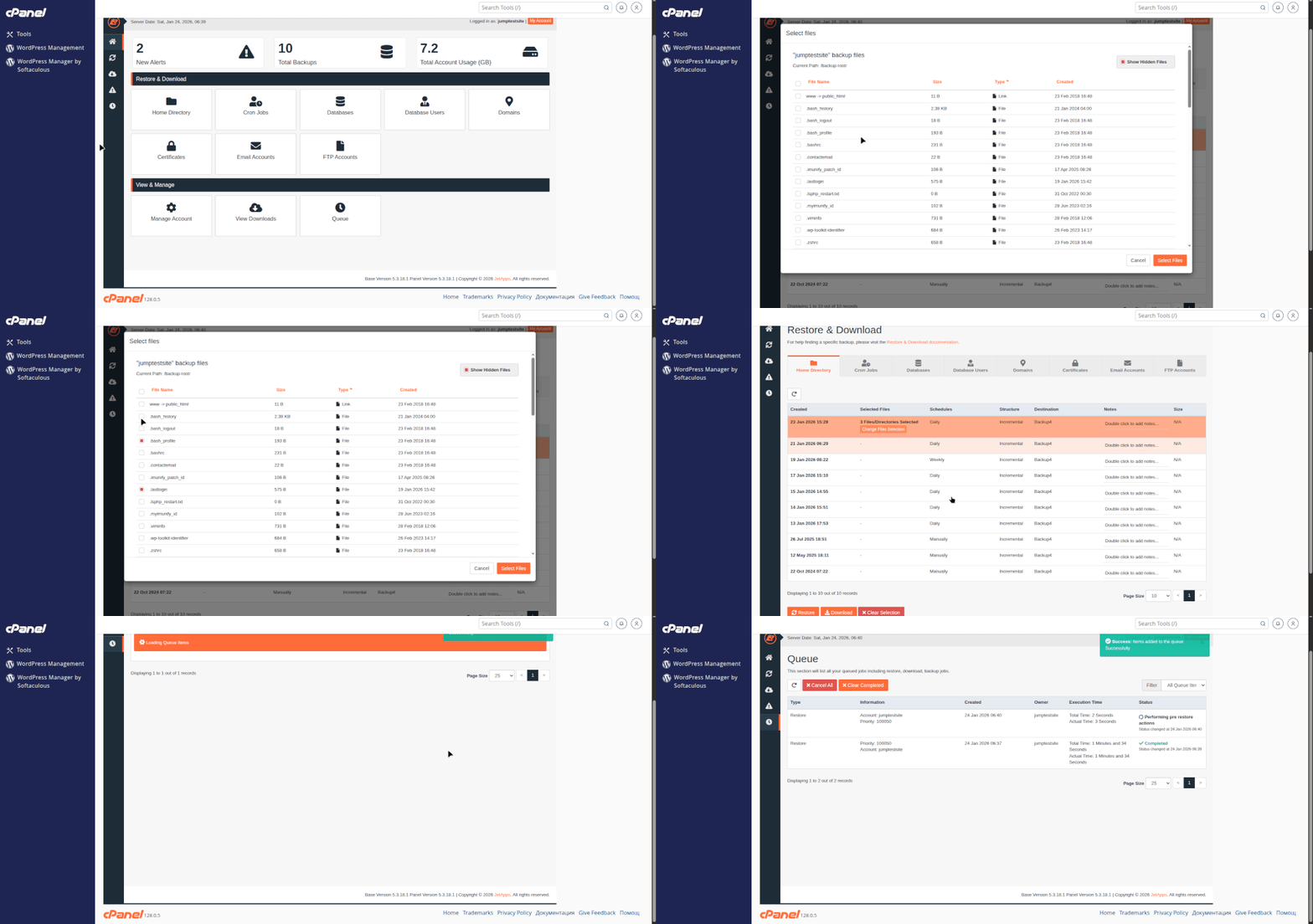
- Отворете секцията с файлове "Home Directory".
- Изберете дата и изберете бутона “Change Files Selection".
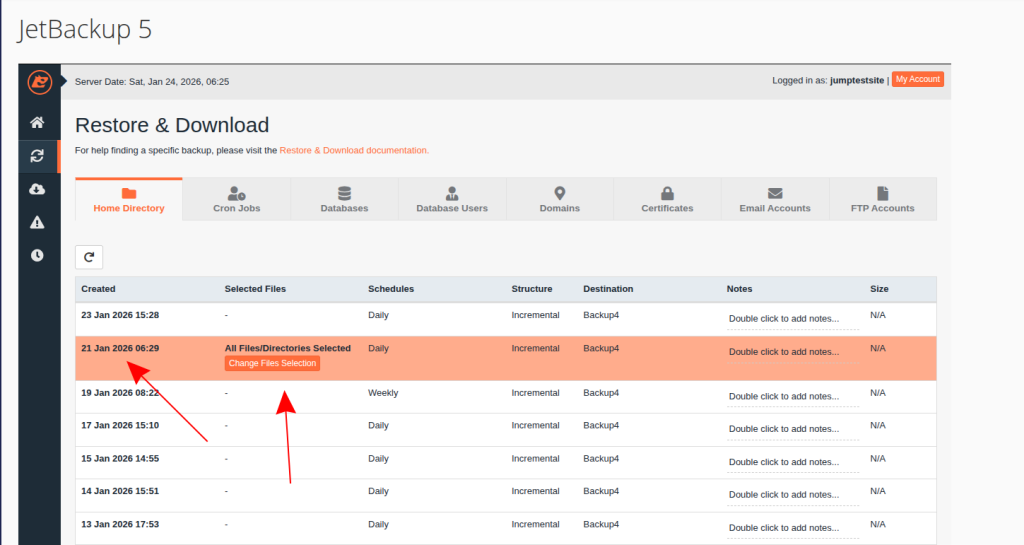
- Ще видите директориите и файловете точно както са изглеждали на тази дата.
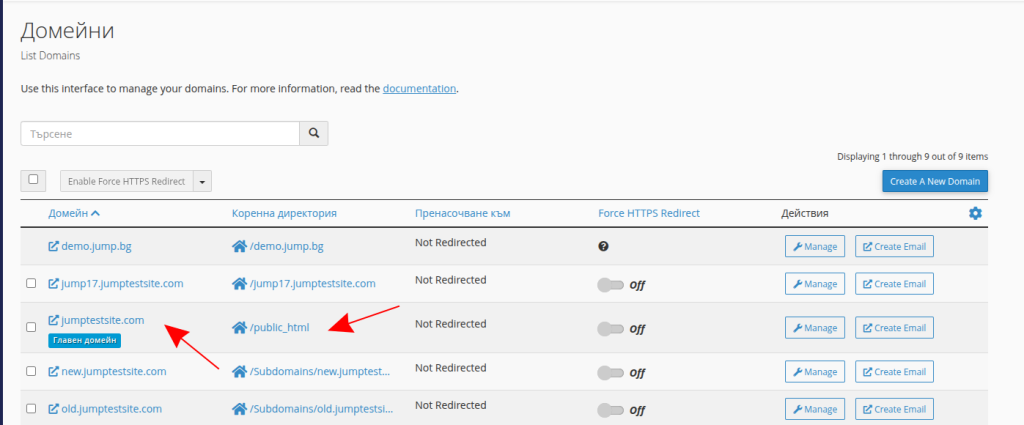
Hint: Ако не сте сигурни коя директория трябва да възстановите, то може да отворите cPanel -> Domains менюто. Там е вписано.
- Намерете файла или папката, която искате да възстановите, селектирайте ги и изберете бутона "Select Files":
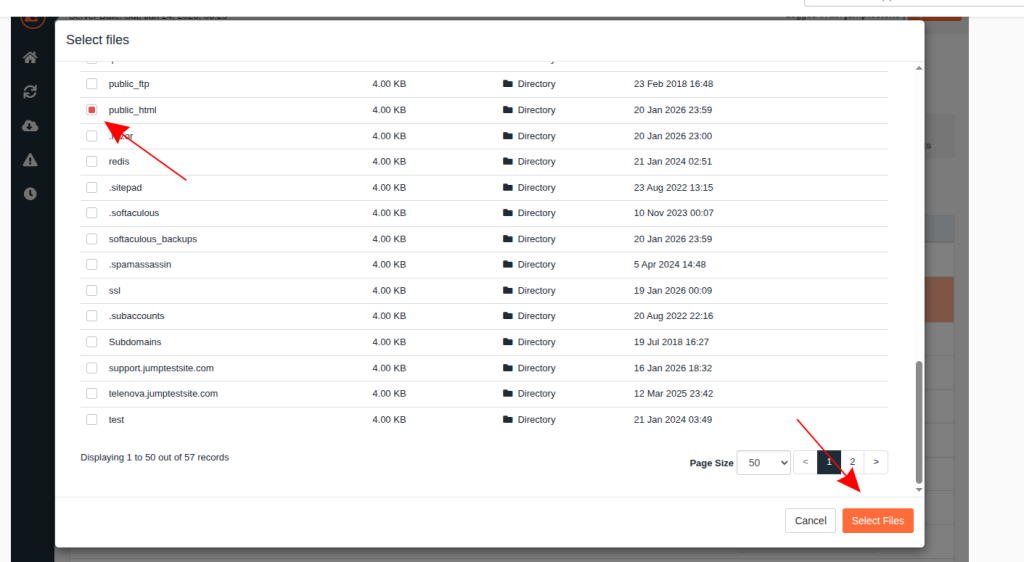
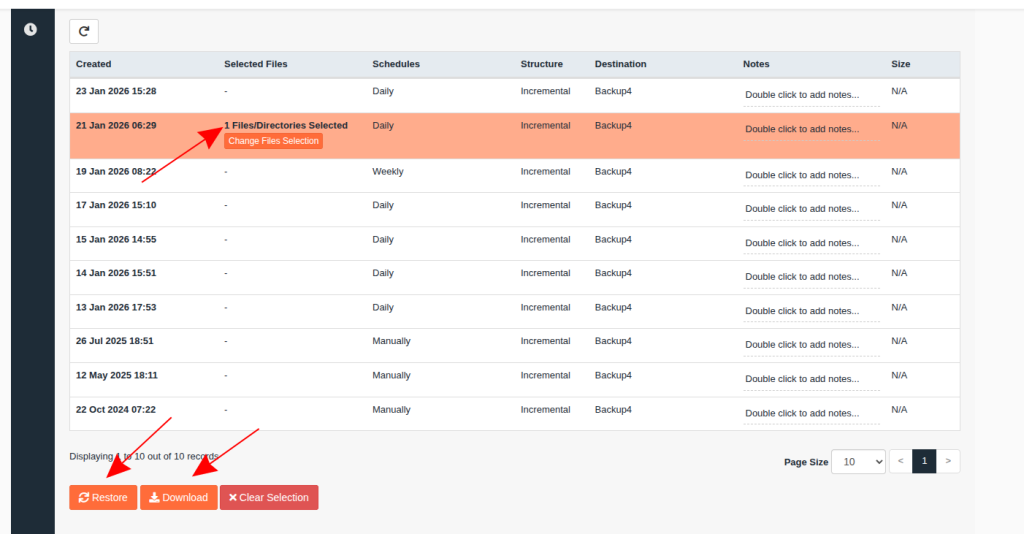
- Стартирайте възстановяването и изчакайте процесът да приключи.
След това файлът ще се появи обратно на оригиналното си място.
Важно предупреждение
Възстановяването ще замени текущия файл с версията от избраната дата. Ако междувременно сте правили промени, те ще бъдат загубени.
Полезен съвет
Ако не сте сигурни дали искате да върнете файла, първо го изтеглете на компютъра си. Така ще имате копие и от старата, и от текущата версия.
Забележка
В някои случай може да е необходимо да възстановите и базата данни на сайта Ви. Това ще бъде разгледано също в тази статия.
Автоматични задачи (Cron Jobs)
Как да възстановите cron задача
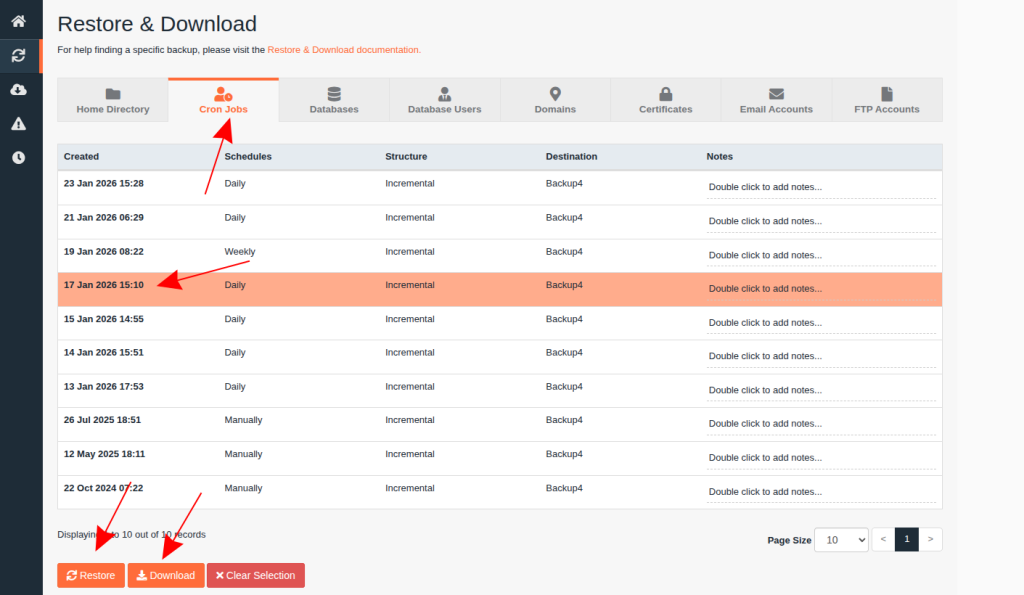
- Отворете секцията за автоматични задачи "Cron Jobs".
- Изберете дата и потвърдете възстановяването.
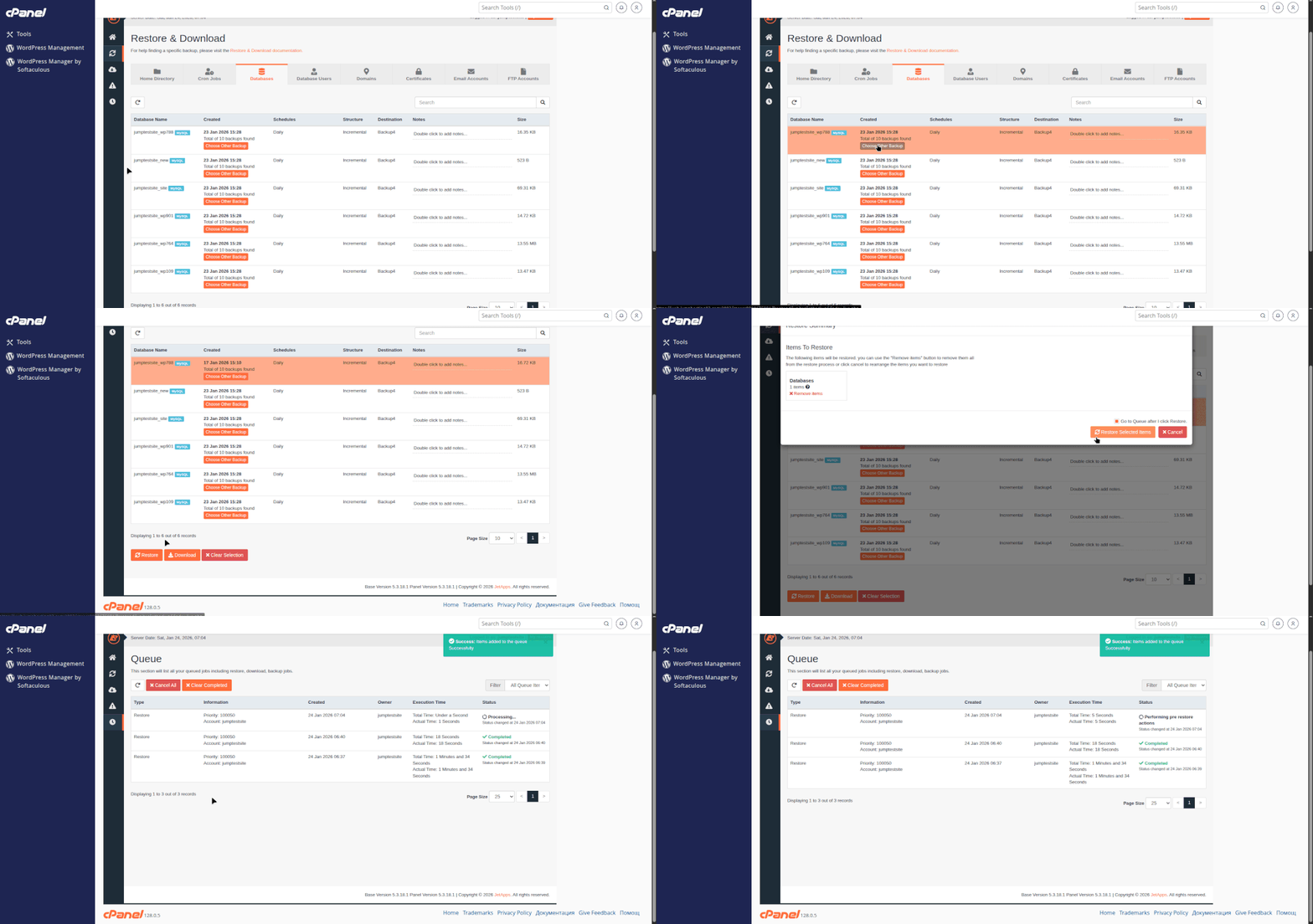
Бази данни (Databases)
Базите данни съдържат съдържанието на сайтове като WordPress – публикации, страници, настройки.

Как да възстановите база данни
- Отворете секцията за бази данни "Databases".
- Изберете базата данни, която възнамерявате да възстановите.
Hint - Ако не сте сигурни коя база данни използва сайта Ви, то прегледайте конфигурационният файл на Интернет страницата. За пример посочваме, че за Wordpress това е файла wp-config.php, а за Opencart е config.php
- Изберете датата, от която желаете да възстановите.
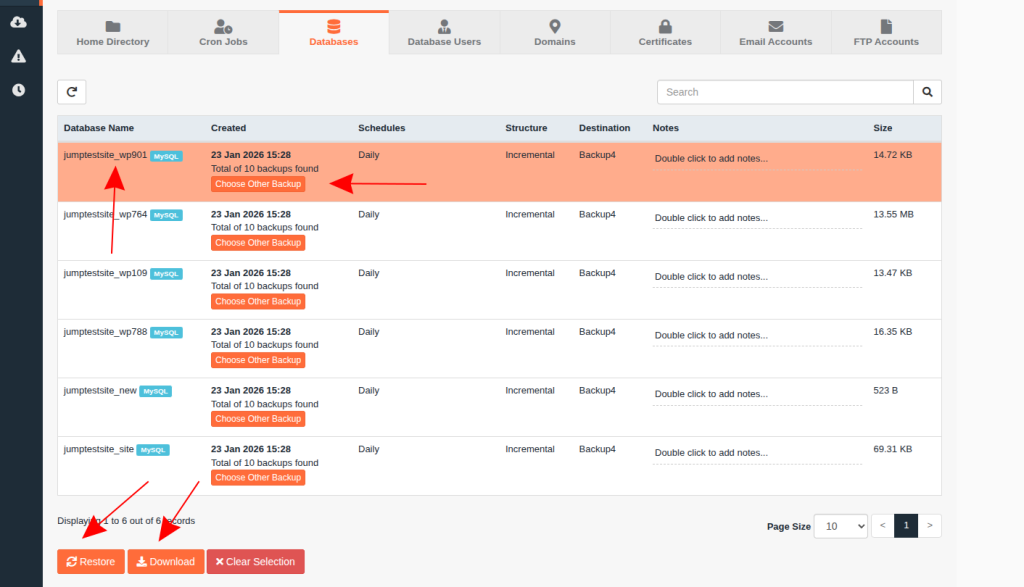
- Потвърдете възстановяването и изчакайте.
Важно предупреждение
Възстановяването на база данни ще замени текущото съдържание. Всички нови публикации, коментари или промени след избраната дата ще бъдат загубени.
Полезен съвет
Ако сайтът Ви има активност (поръчки, коментари), помислете дали възстановяването няма да доведе до загуба на данни.
Потребители за бази данни (Database Users)
Тази секция се използва рядко от начинаещи, но може да помогне при проблеми със свързването към сайта.
Как да възстановите потребител за база данни
- Отворете секцията за “Database Users“.
- Изберете MySQL потребител, който трябва да бъде възстановен.
- Изберете дата и потвърдете възстановяването.
Това ще върне настройките за достъп до базата данни.
Домейни (Domains)
Тук можете да възстановите настройките на домейните в акаунта.
Как да възстановите домейн
- Отворете секцията за домейни.
- Изберете домейн.
- Изберете дата на възстановяване.
- Потвърдете възстановяването.
Полезен съвет
Това няма да възстанови файловете или базата данни на самият сайт, а ще го добави отново в cPanel.
SSL сертификати (SSL Certificates)
SSL сертификатът осигурява сигурна връзка към сайта (https://).
Как да възстановите сертификат
- Отворете секцията за сертификати.
- Изберете Интернет страницата.
- Изберете дата на възстановяване.
- Потвърдете възстановяването.
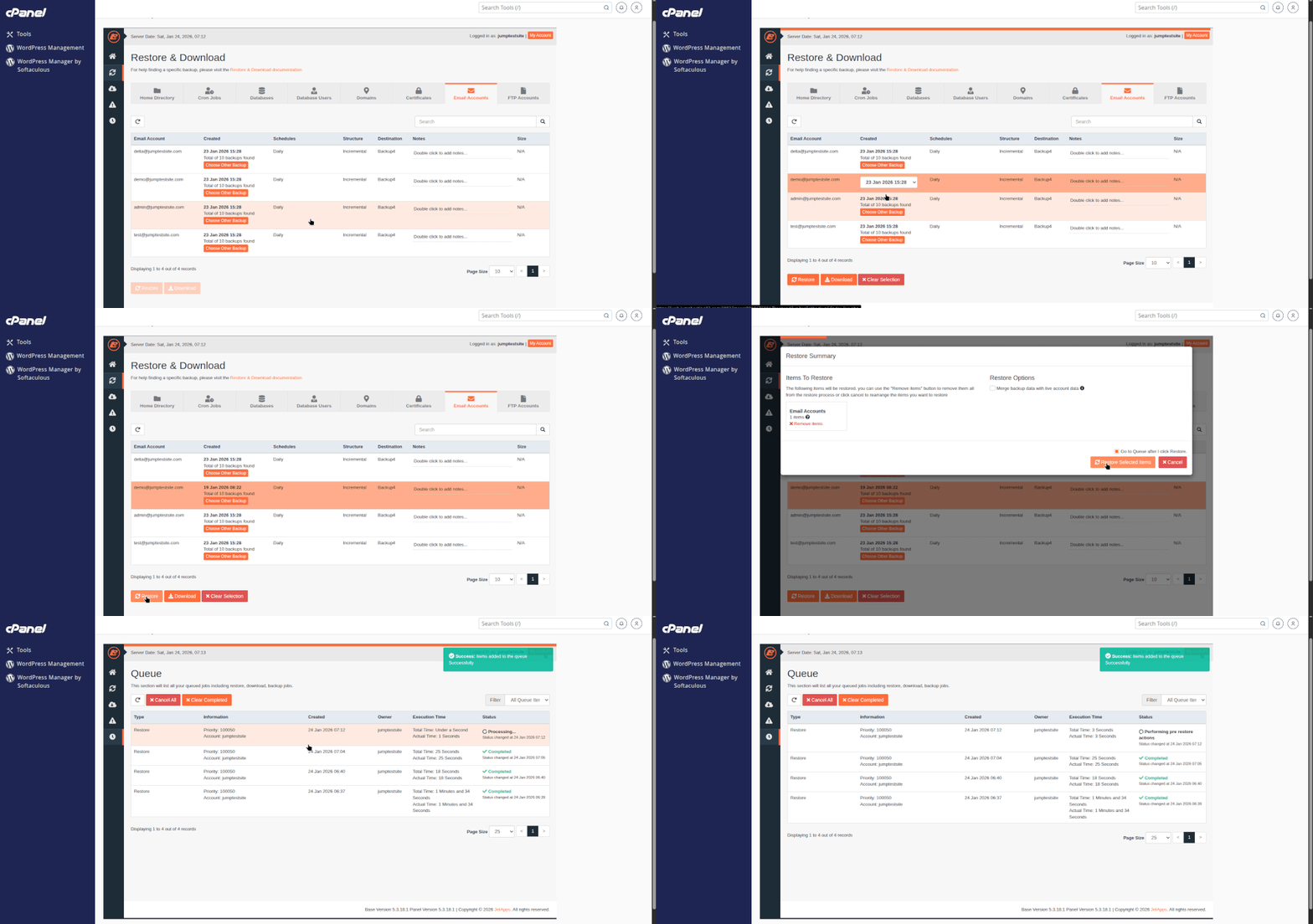
Имейл акаунти (Email Accounts)
Тази секция е изключително полезна, ако сте изтрили имейли или цял имейл акаунт.
Как да възстановите имейл акаунт
- Отворете секцията за имейл акаунти.
- Изберете имейл акаунта.
- Изберете дата, от която искате да възстановите имейлите.
- Потвърдете възстановяването и изчакайте.
Важно предупреждение
Имейлите, получени след избраната дата, може да не бъдат налични след възстановяването.
Обръщаме внимание на факта, че ако възстановявате база данни, то има много голям шанс да загубите информация между датата на архива и датата, когато възстановяваме.
Jump.BG винаги насърчава потребителите си да извършват Backup/архивни копия на сайта върху, които ще извършват промени.
FTP акаунти (FTP Accounts)
FTP акаунтите се използват за достъп до файловете на сайта.
Как да възстановите FTP акаунт
- Отворете секцията за FTP акаунти.
- Изберете FTP акаунта.
- Изберете дата на резервното копие.
- Потвърдете възстановяването.
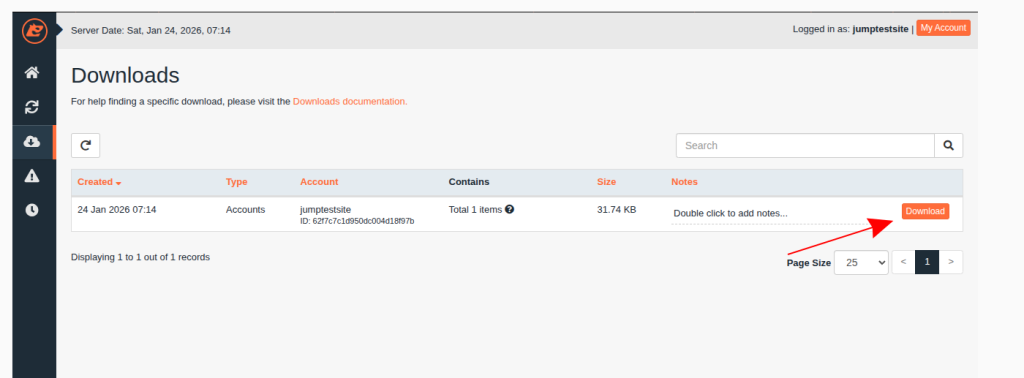
Изтегляния (View Downloads)
Тук се показват всички архиви, които сте заявили за изтегляне.
Как да изтеглите архив
- Отворете списъка с изтегляния.
- Проверете дали архивът е готов.
- Изтеглете файла на компютъра си.
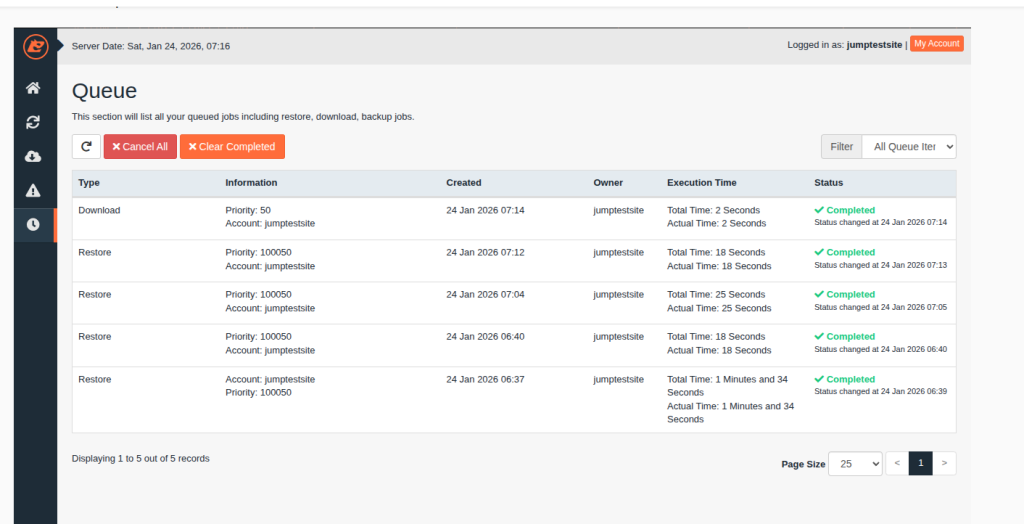
Текущи операции (Queue)
Тази секция показва какво се изпълнява в момента.
Какво означава това за Вас
- Можете да видите дали възстановяването или изтеглянето е приключило.
- Няма нужда да повтаряте заявката, докато операцията е активна.
- Просто изчакайте процесът да завърши.
Заключение
JetBackup в cPanel предоставя лесен и сигурен начин за възстановяване на файлове, бази данни и имейли. Инструментът позволява бързо връщане на информацията при възникване на проблем, без да е необходима намеса от техническо лице.
Ако имате въпроси или нужда от съдействие, можете да се обърнете към нашият технически екип на имейл: support@jump.bg или в чата на сайта ни.